席予約
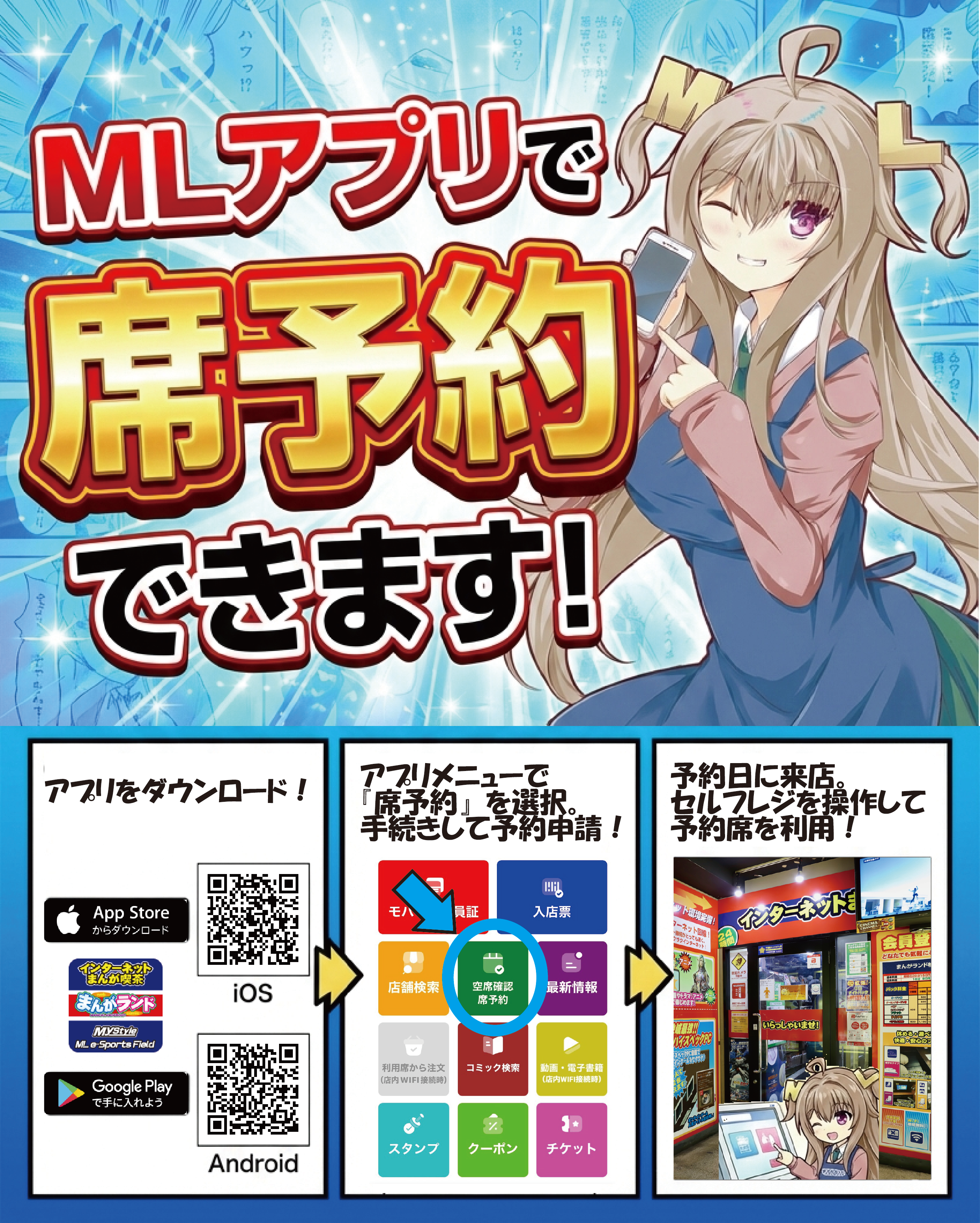
MLアプリを使って、かんたん席予約♪
MLアプリのダウンロードから予約当日の操作まで、順番にご案内します!
※複数日の予約や、スマートフォンをお持ちでない等でアプリでの予約が難しい方は
①お使いのスマホアプリサイトから、『MLアプリ』をダウンロードします。
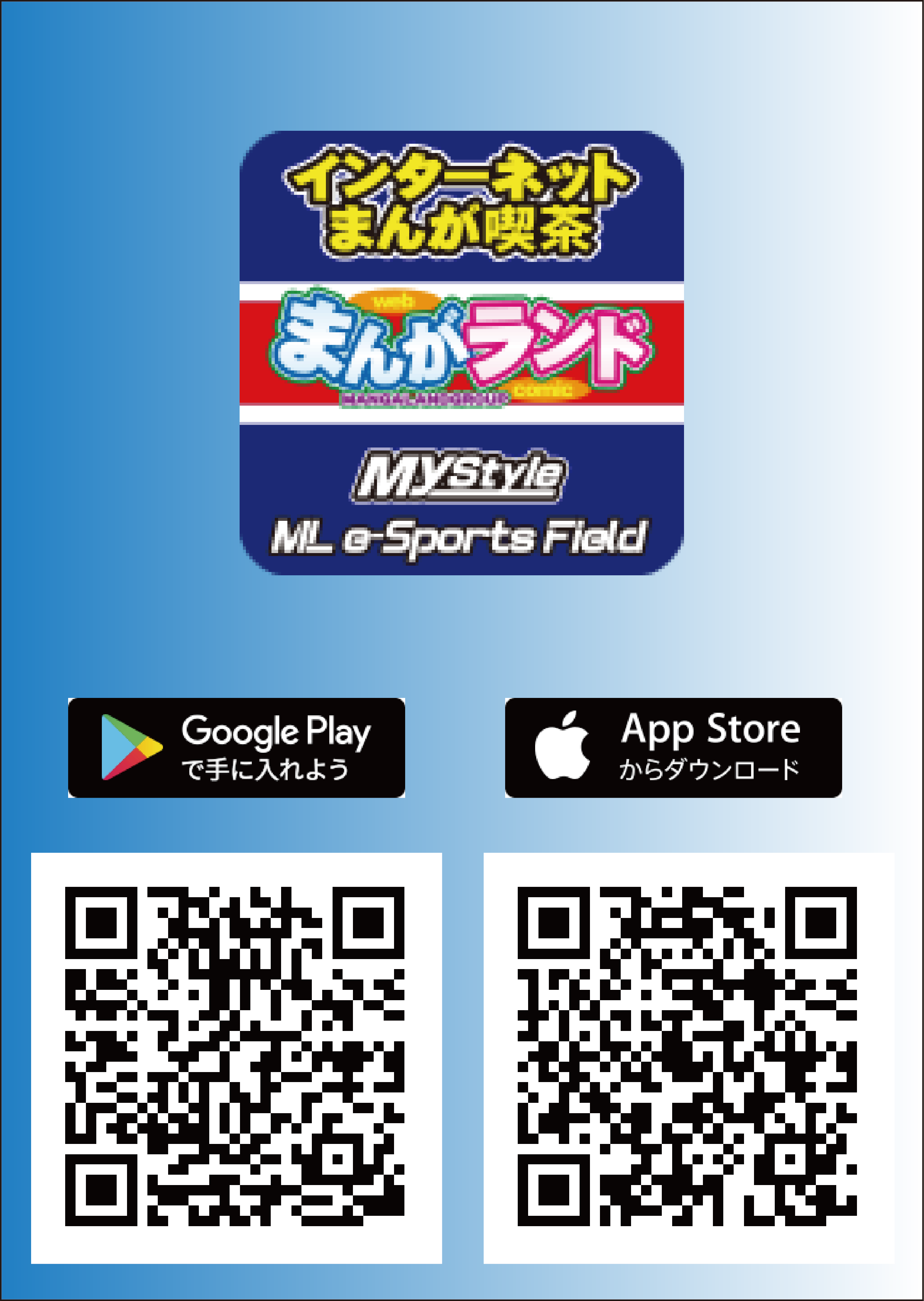
下記のリンク、または画像のQRコードからアプリサイトにリンクします。
App Storeでダウンロード
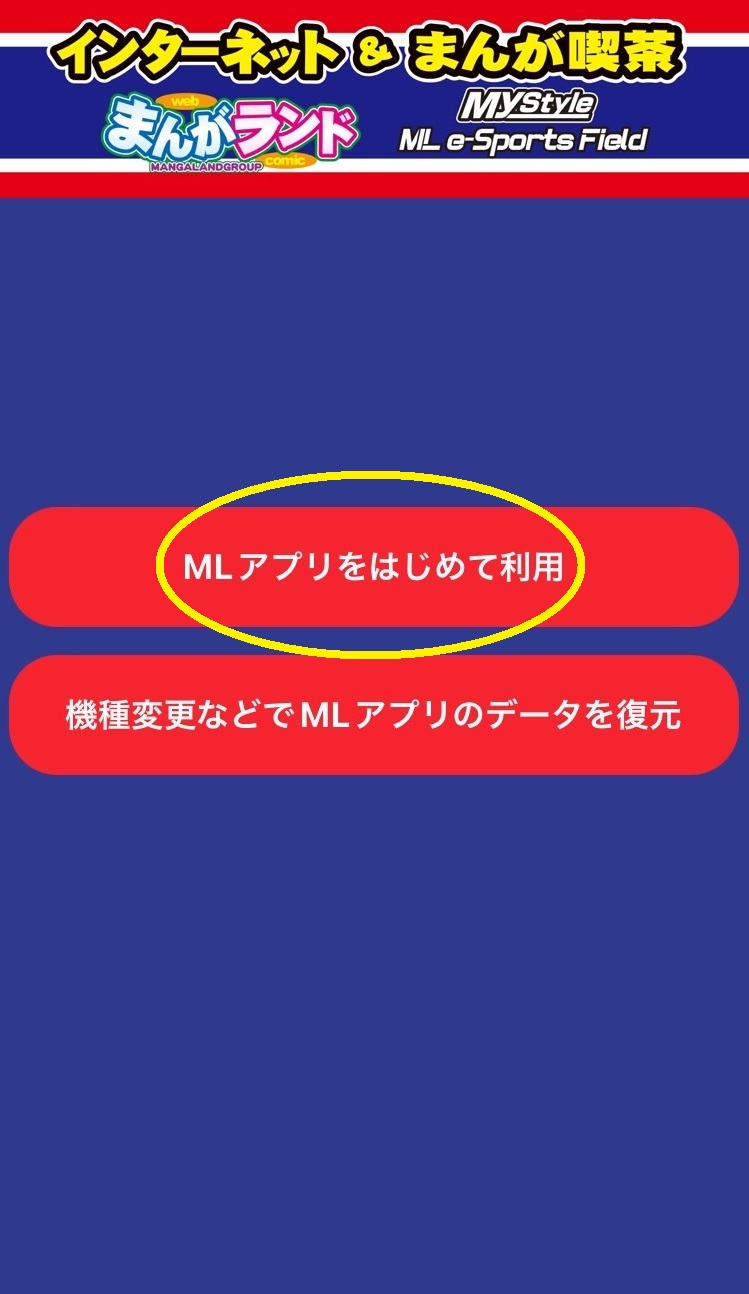
②MLアプリを起動すると、下記の画面となります。
「MLアプリをはじめて利用」を選択してください。
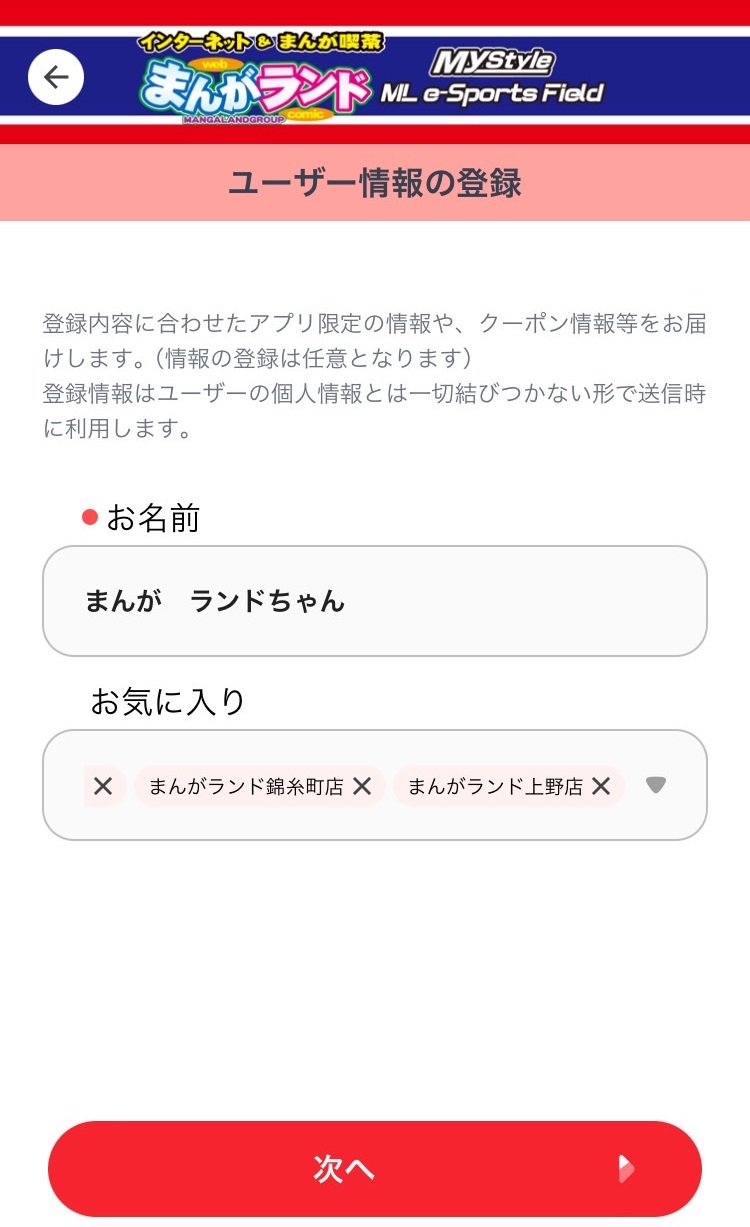
③「お名前」「お気に入り店舗」を入力して
「次へ」をタップしてください。
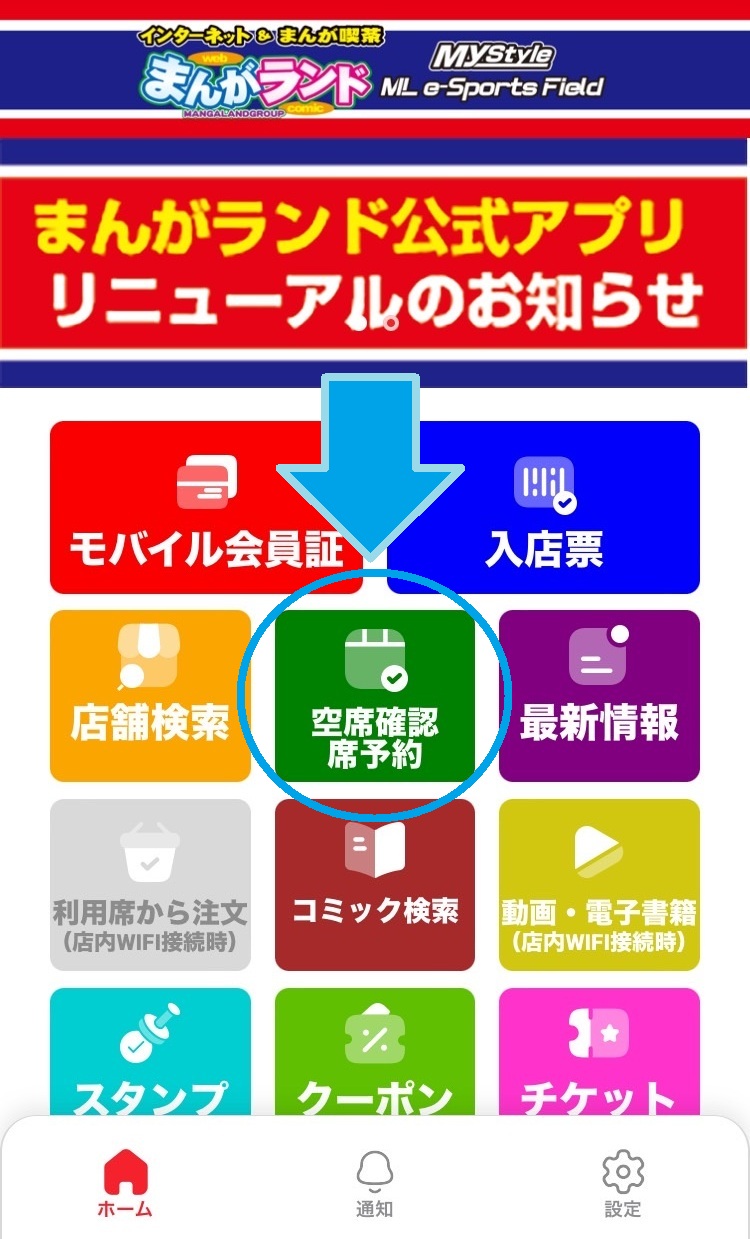
④メニュー画面になります。
中央にある緑のボタン『空席確認・席予約』を押します。
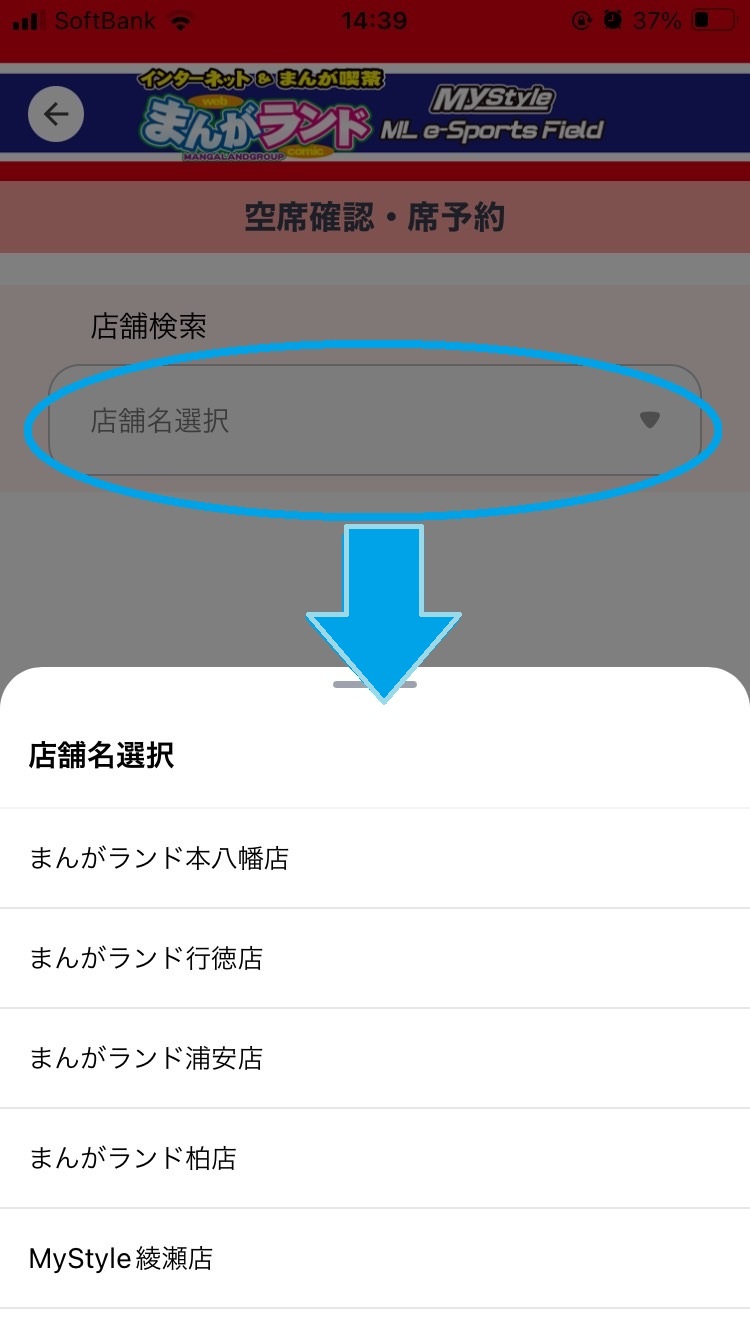
⑤開いたページで、席予約したい店舗名を選択します。
⑥座席の名称一覧と、現在予約可能な席の番号が表示されます。
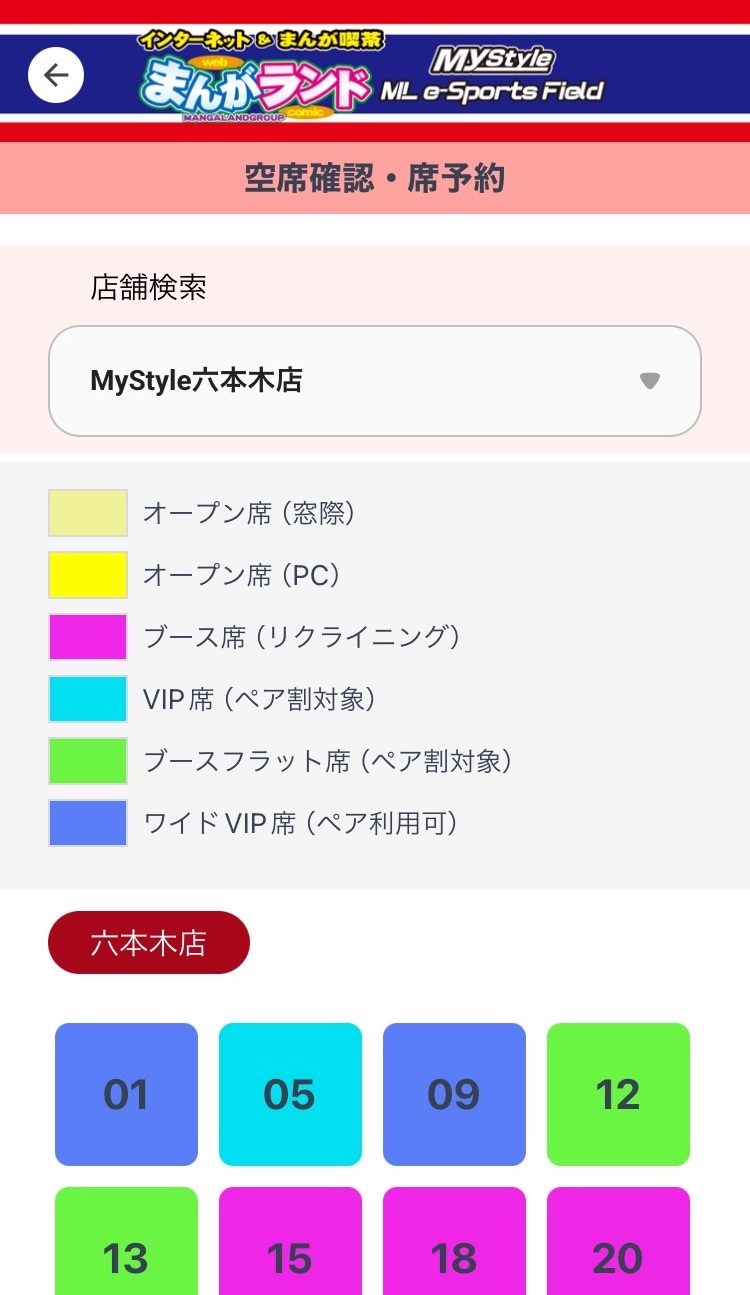
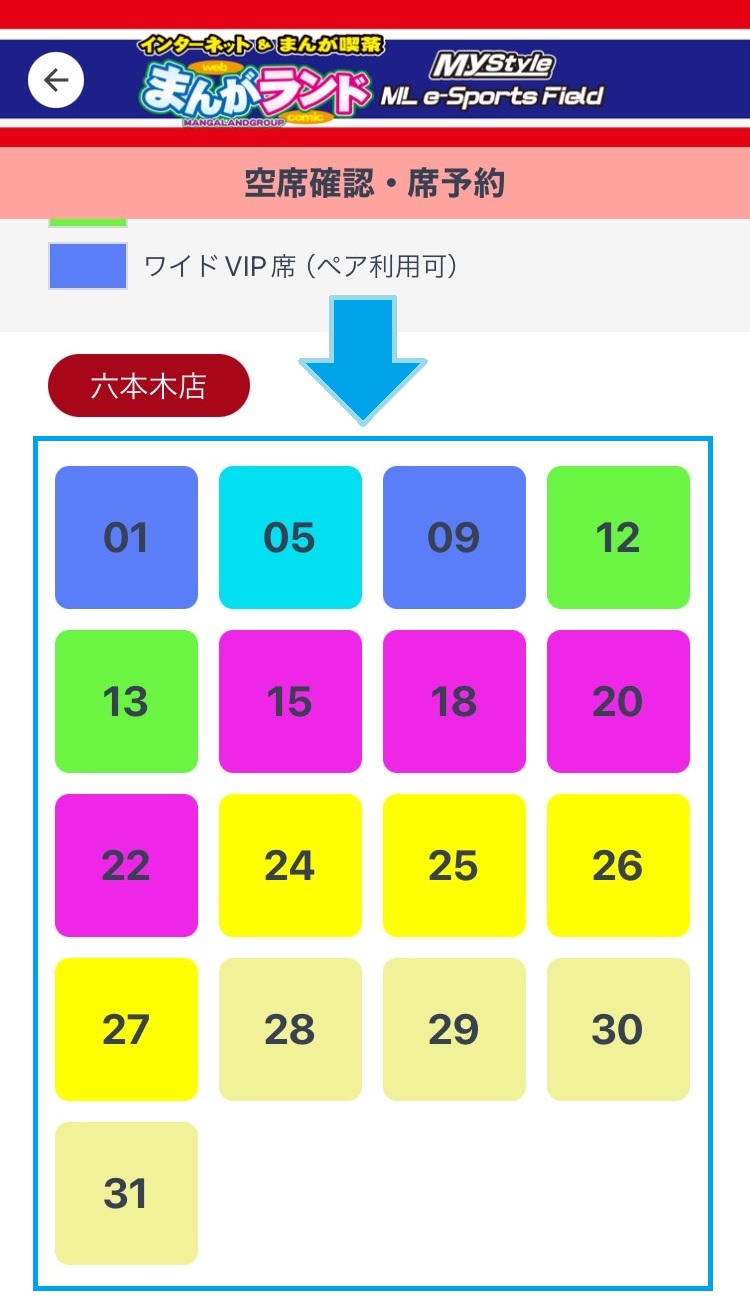
⑦画面を下方向へスクロールして、予約したい席の番号を押します。
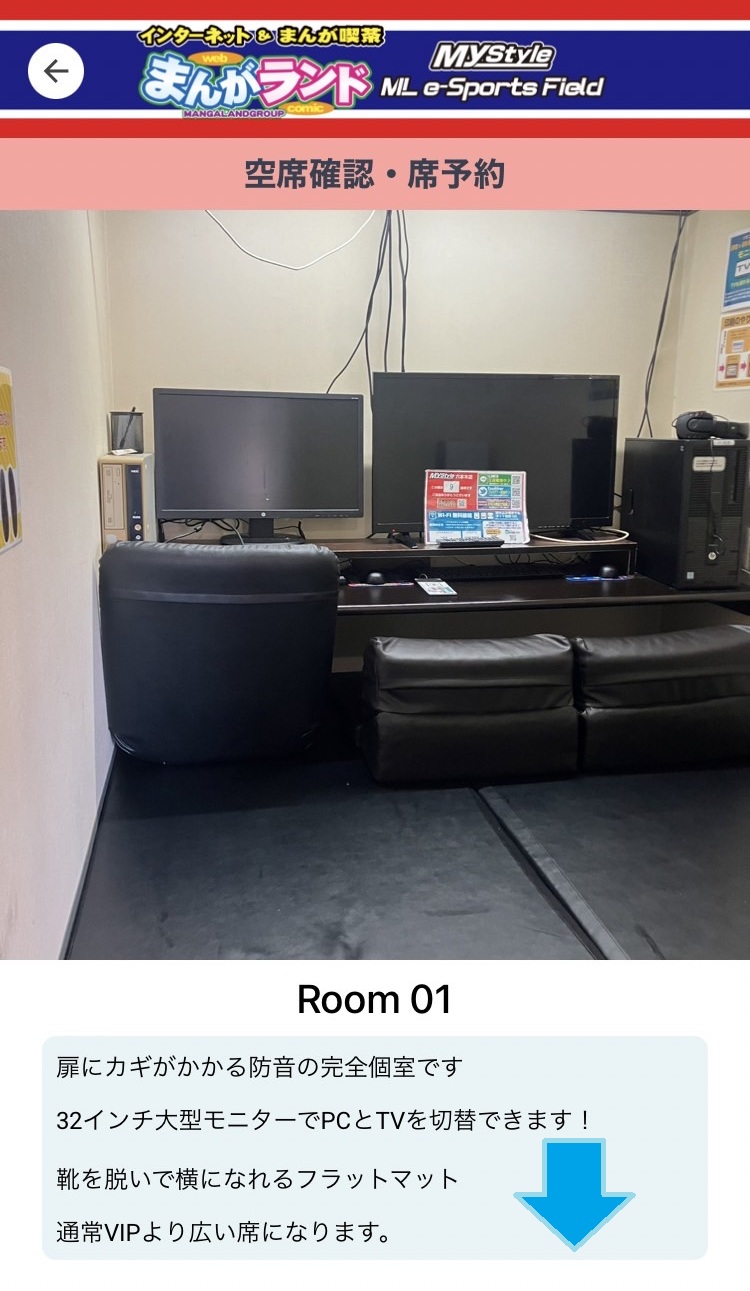
⑧対象席の予約画面が表示されます。
ページ下部には入力フォームがあります。
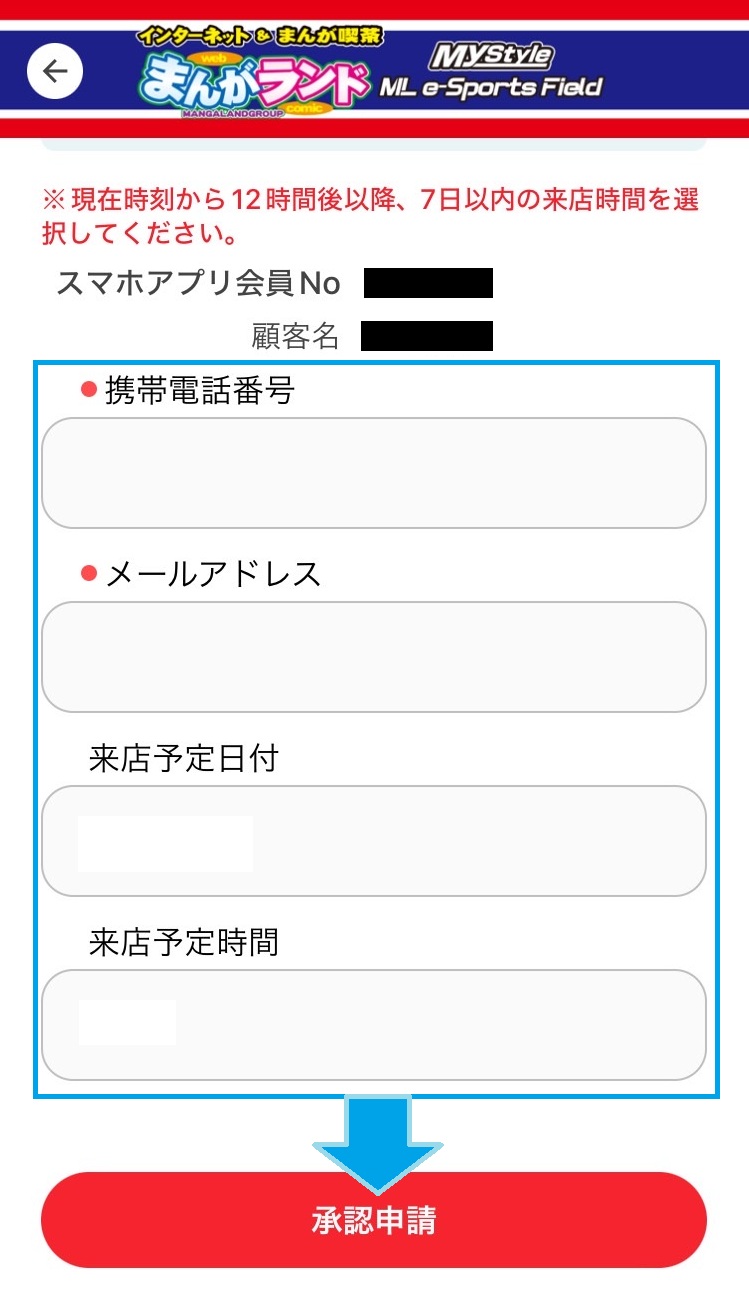
⑨画面を下方向にスクロールして
「携帯電話番号」「メールアドレス」「来店予定日」「来店予定時間」を入力してください。
入力が終わったら「承認申請」を押してください。
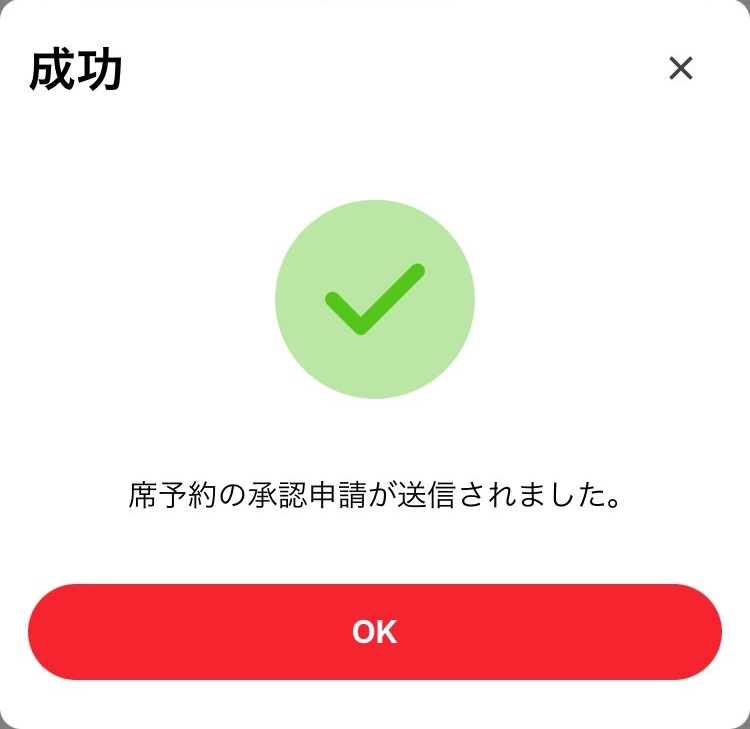
⑩席予約が送信されましたら、予約操作は完了です。
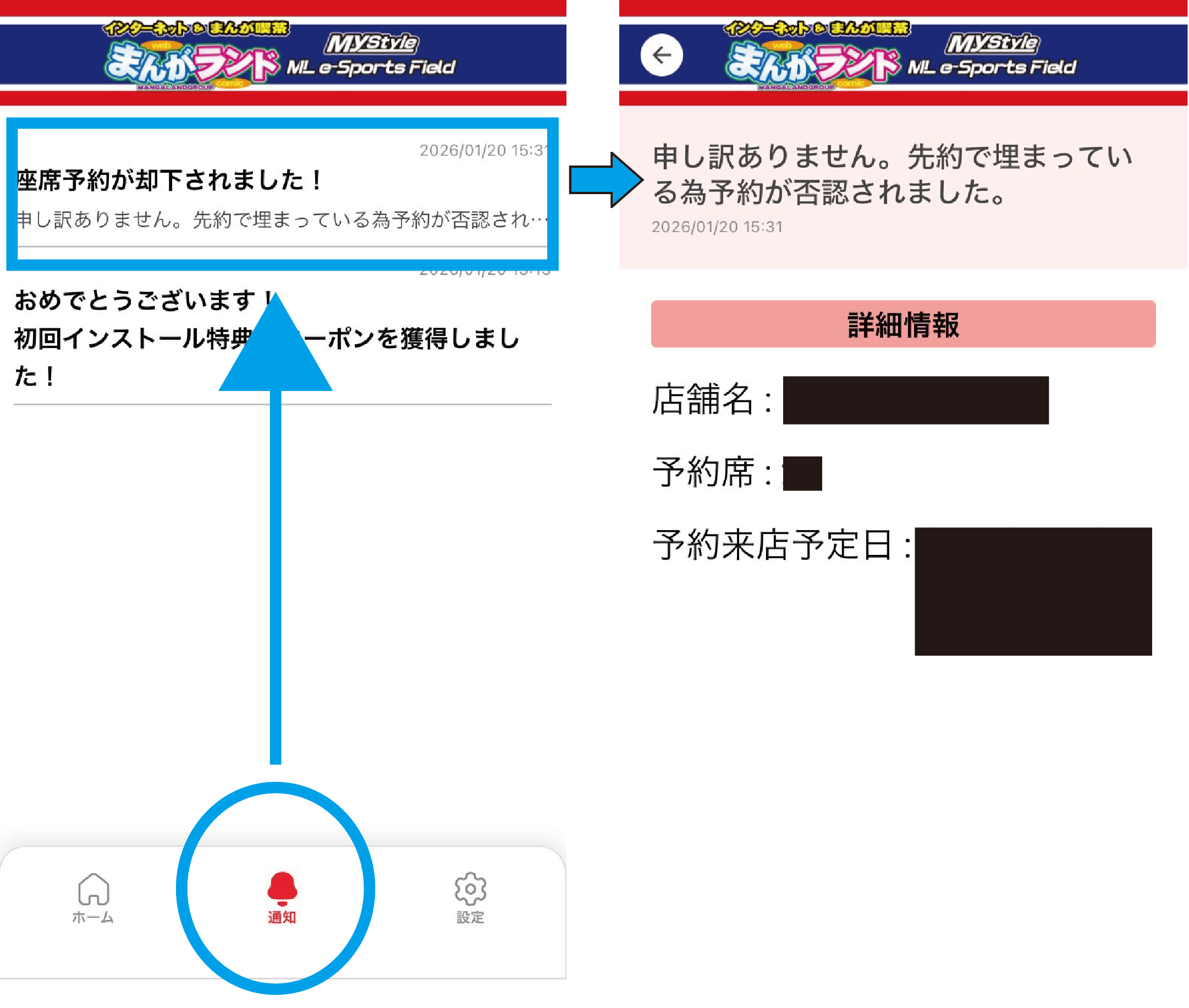
※選ばれた座席が、先に同じ時間帯に予約で埋まった場合は、後ほどアプリ内通知メッセージにてお知らせいたします。
通知メッセージは、メニュー画面下部の「通知」ボタンからご確認頂けます。
ご予約枠が確保できなかった場合はお手数ですが、再度、日時や席を変更して予約申請をお願いします。
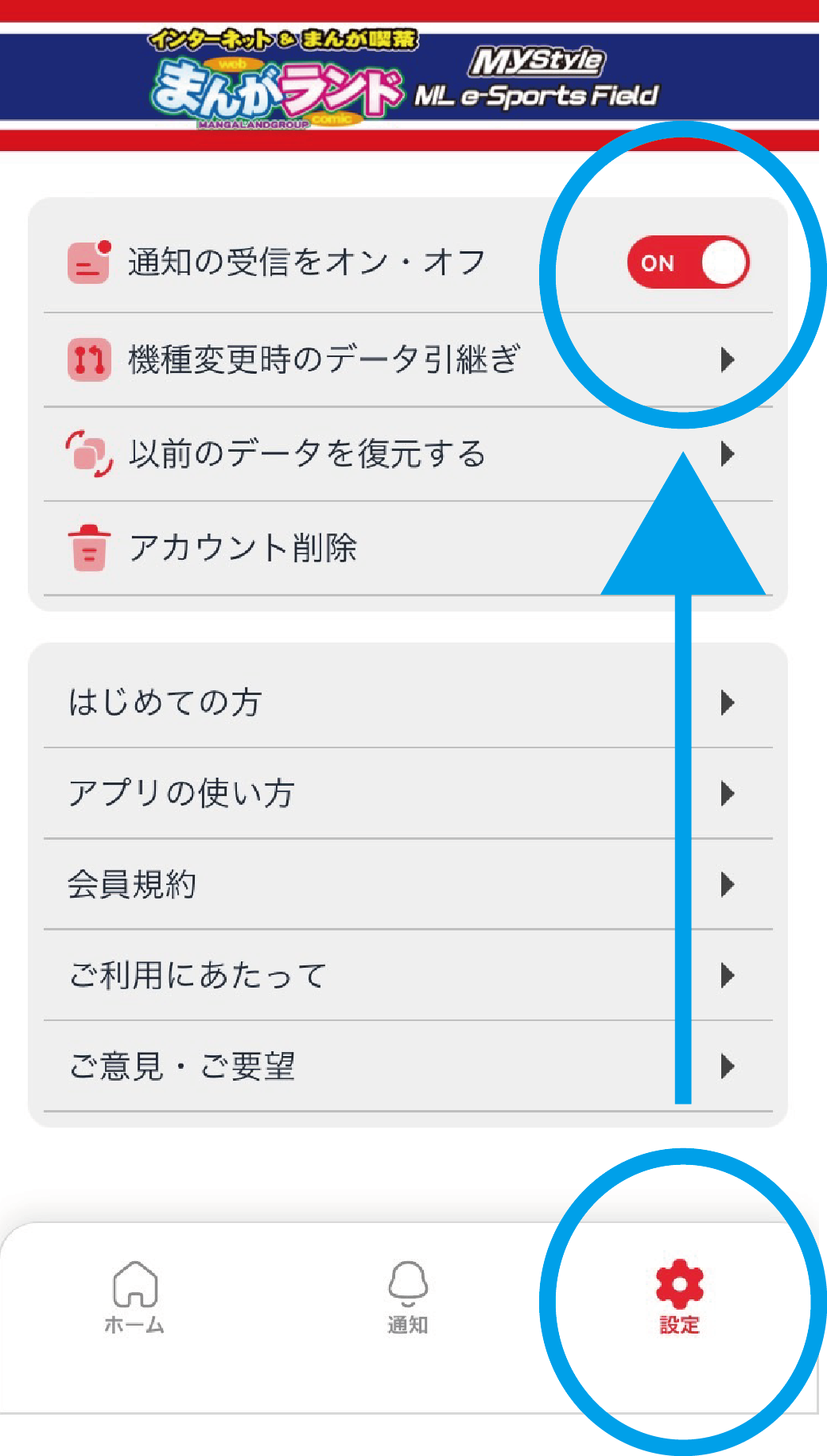
MLアプリからの通知に気付きやすいよう、アプリからの通知はONにしていだくことをオススメします。
メニュー画面下部の「機能」ボタンを押すと、通知設定のON・OFFを変更できる画面に遷移します。
⑪東京店舗の店内設置PCをご利用予定のお客様へ
東京店舗PCのご利用には、本人確認を含む本会員登録が必要です。
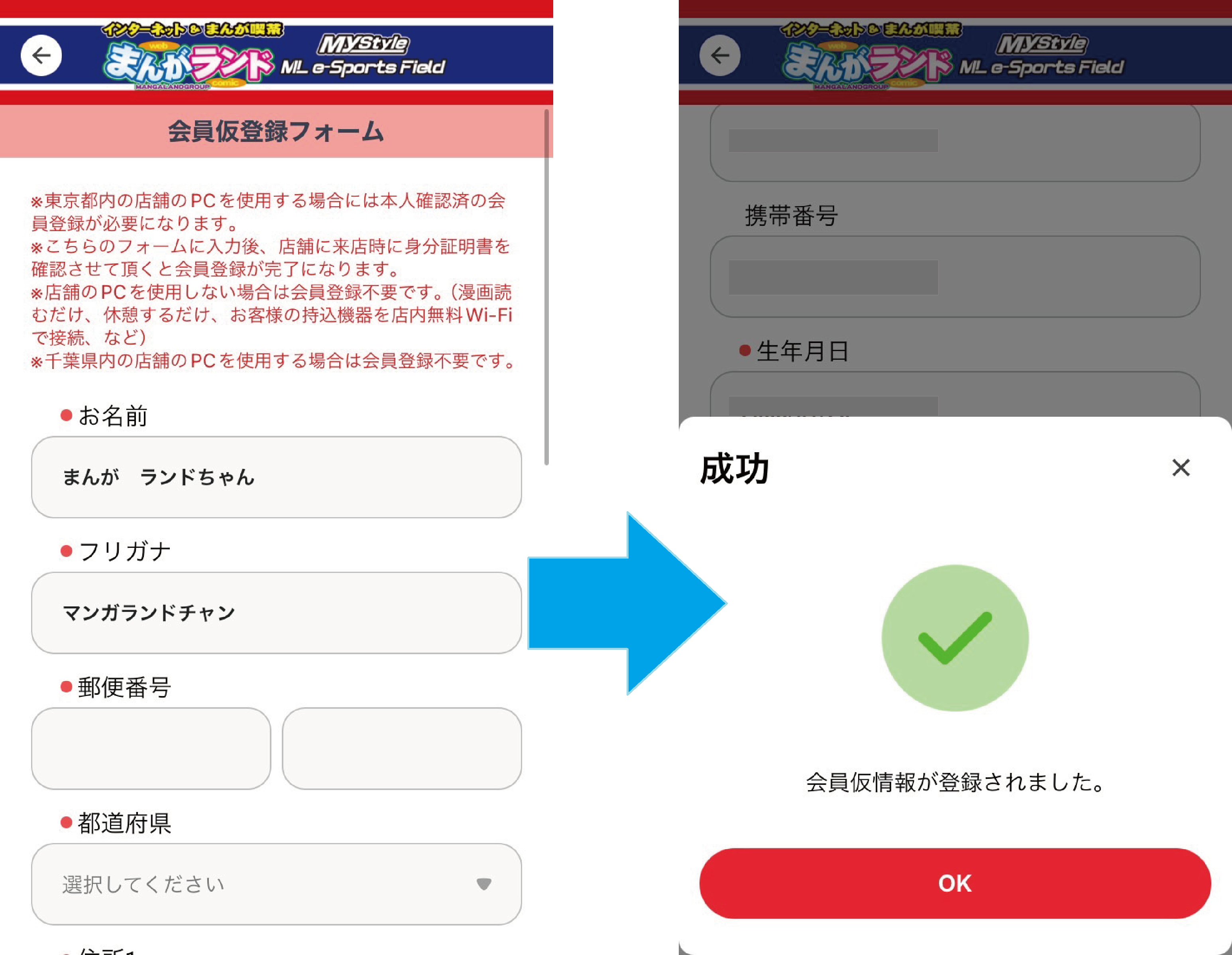
アプリメニュー画面の『モバイル会員カード』から、画面右下の「会員仮登録」を押してください。
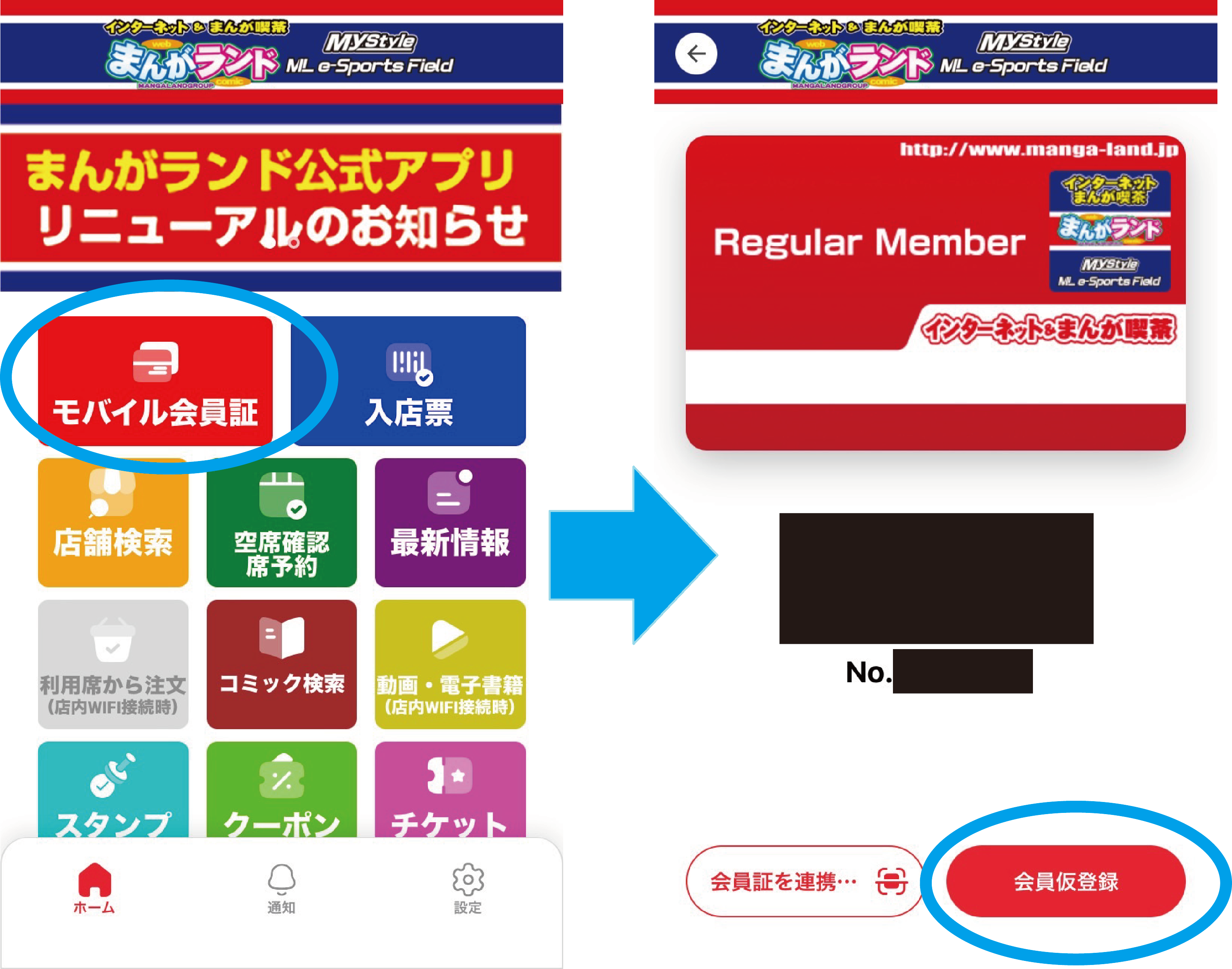
会員仮登録フォームが表示されます。必要事項を入力いただき、最下部の「登録」を押してください。
『会員仮情報が登録されました』と表示されましたら、事前登録は完了となります。
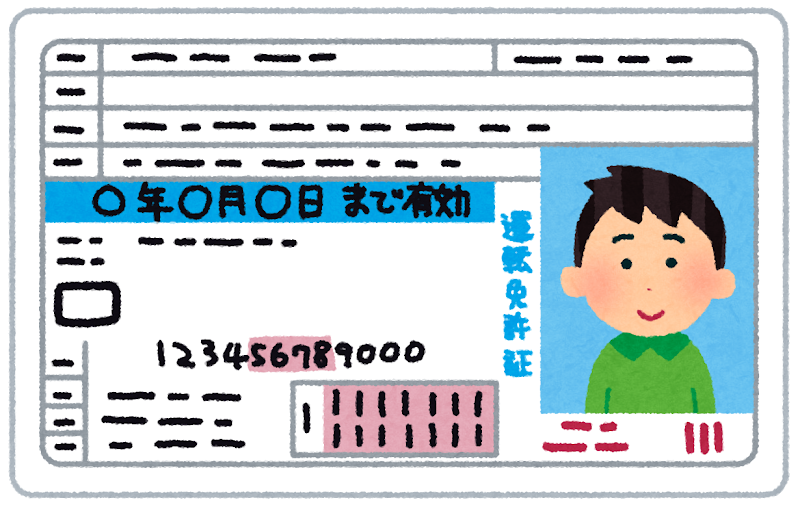
利用当日は現住所が確認できる身分証を店舗までお持ちのうえ、セルフレジを操作される前に、スタッフまでお声がけください。
本人確認及び本会員登録の手続きを行います。
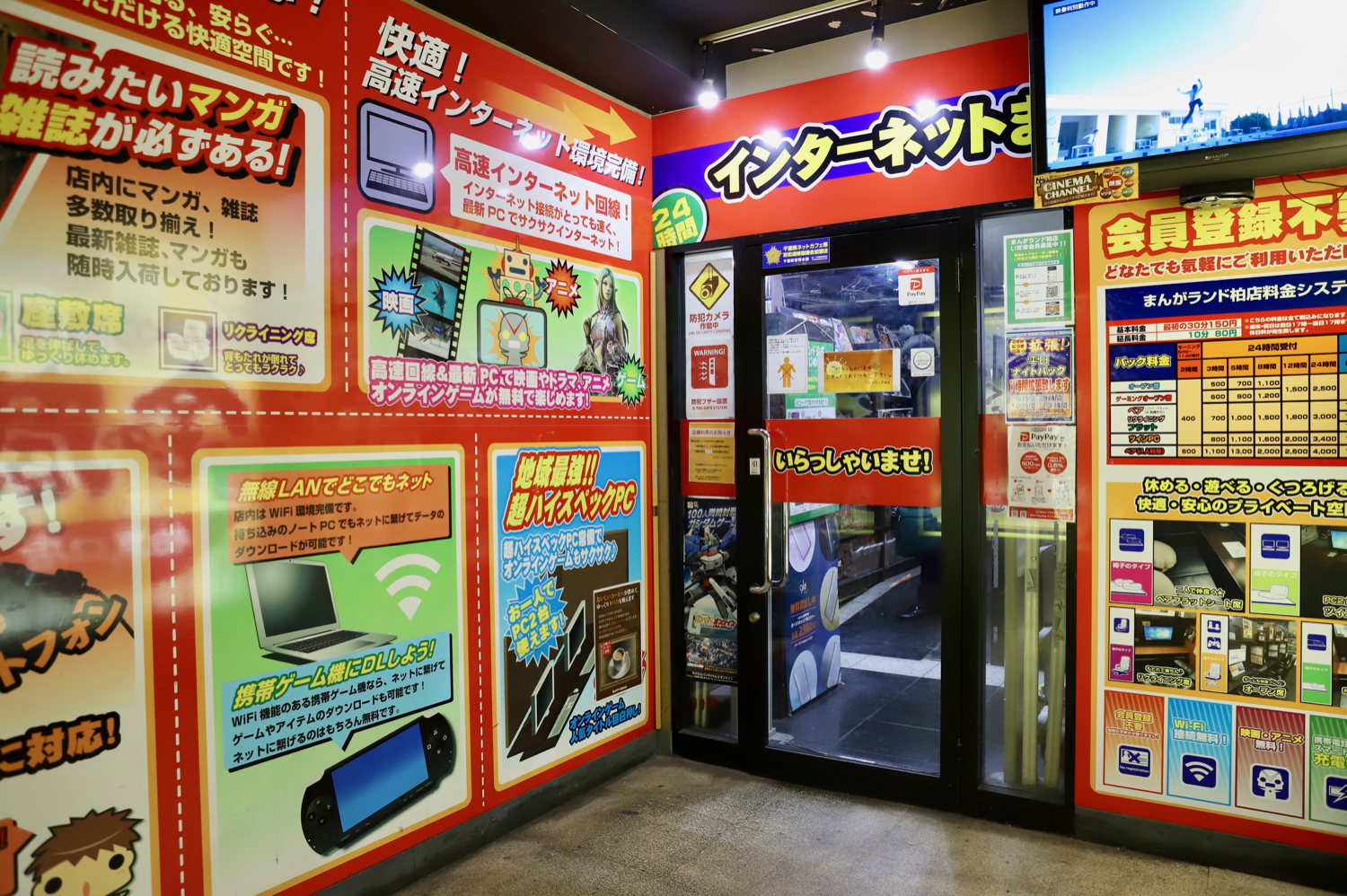
⑫予約日時になりましたら、店舗までお越しください。
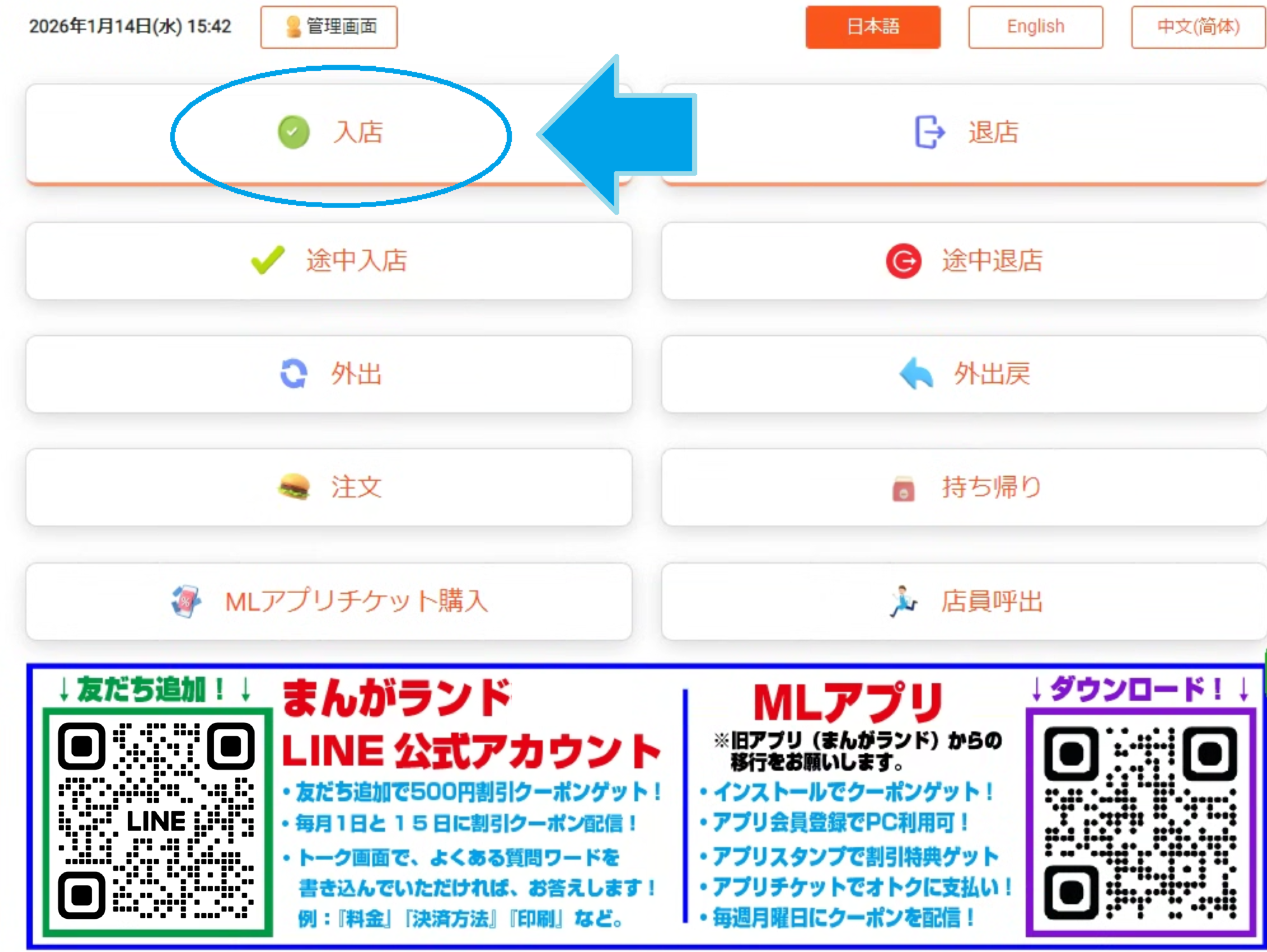
⑬セルフレジのトップ画面の左上にある「入店」を押してください。
⑭フロアマップが表示されます。
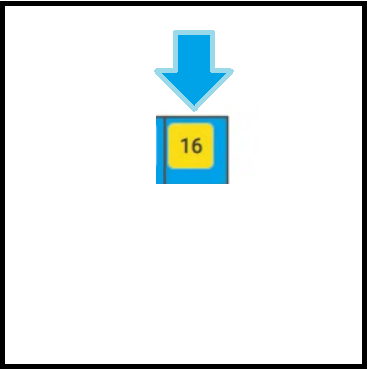
お客様がご予約された座席の番号が黄色表示となっていますので、押してください。
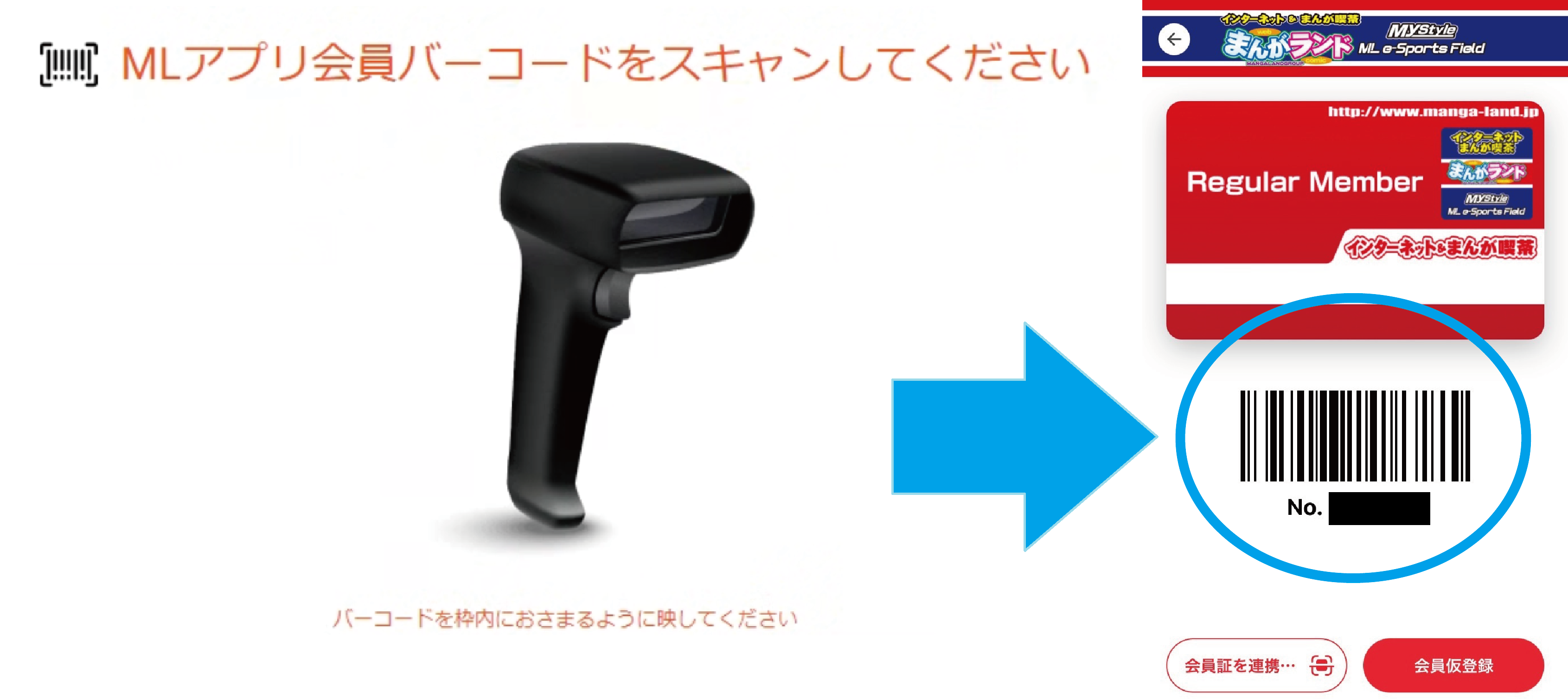
バーコードの読み取り画面となります。
ご予約に使用した、MLアプリモバイル会員証のバーコード(7ケタの番号)をスキャナーで読み取ってください。
※アプリ会員証はこのあともう一度読み取りますので、そのままお持ちください
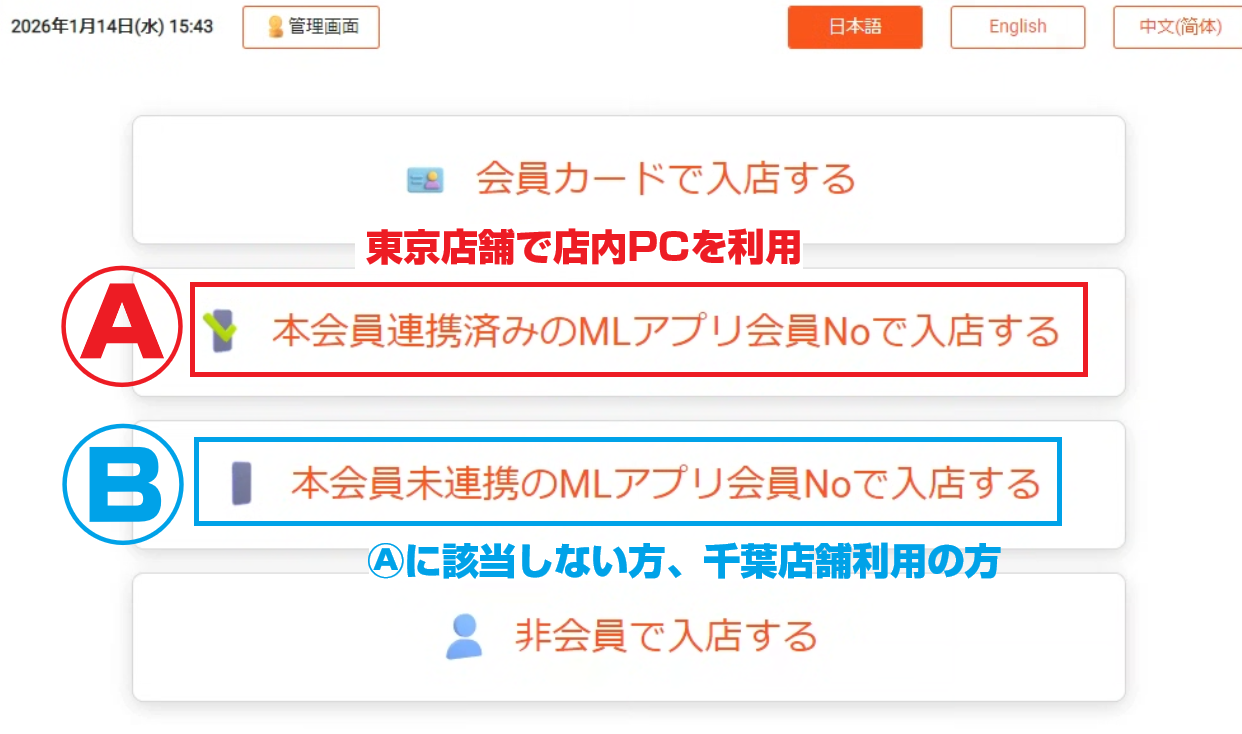
⑮4つの入店方法選択肢が表示されます。
東京店舗で店内PCをご利用希望のお客様(本会員連携済み)は、Ⓐ「本会員連携済みのMLアプリNoで入店する」を選択してください。
その他のお客様、千葉店舗をご利用のお客様はⒷ「本会員未連携のMLアプリNoで入店する」を選択してください。
⑯再び、バーコード読み取り画面となります。
⑭と同じようにモバイル会員証を開き、7桁のMLアプリNoのバーコードを読み取らせてください。
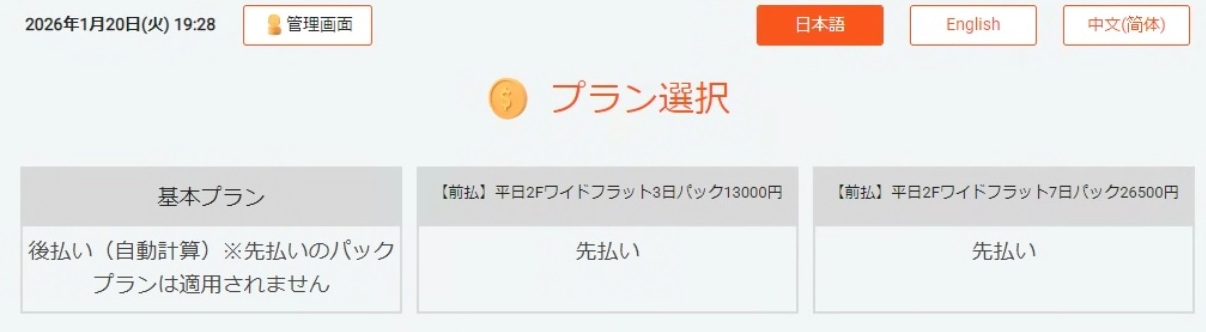
⑰先払いのパック料金がある店舗では、プラン選択が表示されます。
利用されたい料金プランを押してください。
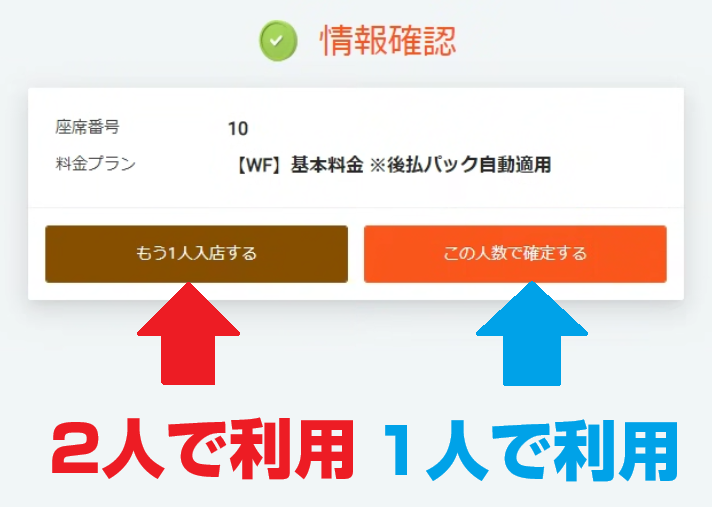
⑱利用席の利用人数確認画面となります。
同じ席で2名利用以上利用は左、1名利用は右のボタンを押して進んでください。
※1 左のボタンを押した場合は、⑮の選択肢画面(追加入店者分)に移行します。選択して画面切り替え後、右の『この人数で確定する』ボタンを押して進んでください。
※東京店舗で店内PCを利用する場合、同じ席の利用者様全員が本人確認・本会員連携を行っている必要があります。
⑲以上で入店手続きは終了です。
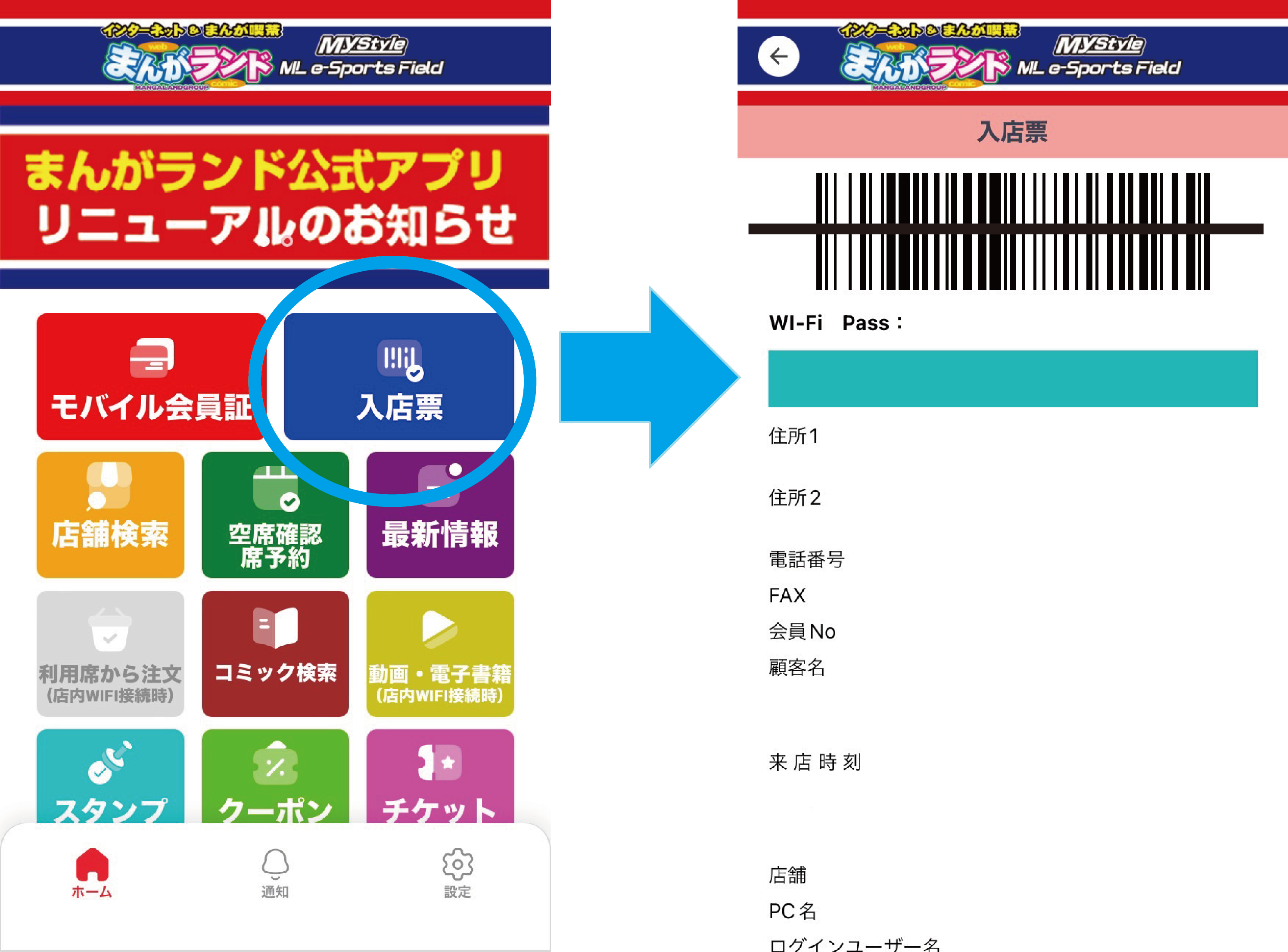
MLアプリの『入店票』ページに、入店席情報と退店会計用バーコードが表示されます。
お帰りの際は、入店票のバーコードをレジで読み取ってください。
※MLアプリ会員ナンバーで入店された場合、紙の入店票は発行されません。
⑳店内でごゆっくりお過ごしくださいませ。
メールフォームのご案内
複数日の予約や、スマートフォンをお持ちでない等でアプリでの予約が難しい方は、メールフォームをご活用下さい。
メールフォームの必要事項に加えて、
「ご希望の店舗」、「予約日時」、「ご希望の座席種類・または席番号」
以上をメッセージに記載の上、送信してください。
担当者よりご連絡いたします。
※3営業日程度、お時間いただく場合がございます。
メールフォームはこちら!(別ウィンドウ)